

Tâches planifiées
La page Tâches planifiées répertorie toutes les tâches @Scheduled d’une application Spring Boot et montre le déroulement de leurs exécutions récentes. Vous pouvez également activer ou désactiver une tâche, modifier sa planification et l’exécuter à la demande.
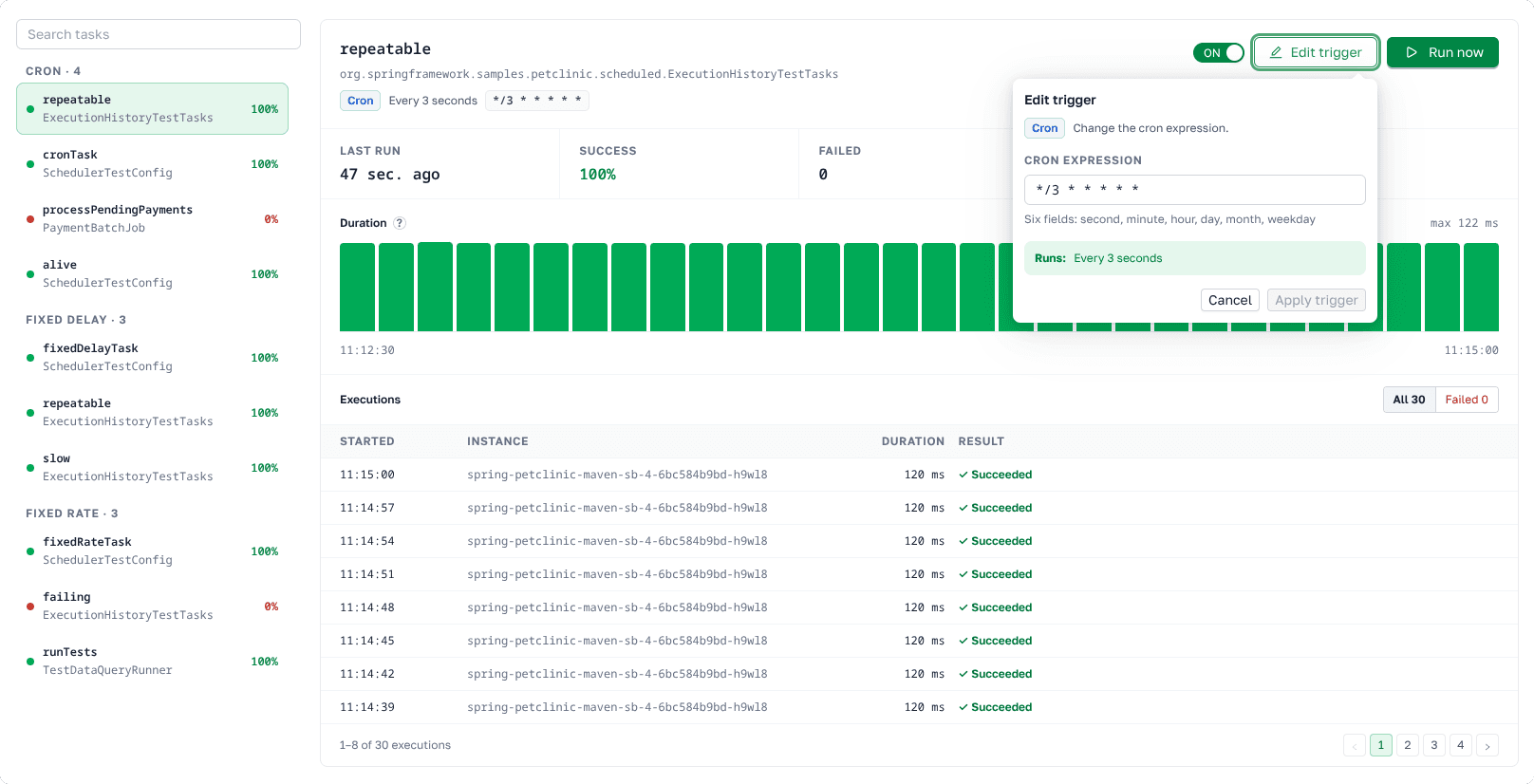
Tâches planifiées dans l’interface Axelix
Une tâche @Scheduled s’exécute en arrière-plan : personne ne remarque qu’elle commence à échouer ou à ralentir tant
que ses effets ne disparaissent pas. Cette page présente toutes les tâches planifiées de l’application et le déroulement
de leurs exécutions récentes, et vous permet de modifier leur planification sans redéploiement.
L’activation ou la désactivation d’une tâche, la modification de son déclencheur et son exécution à la demande exigent
l’autorité scheduled-tasks:write, accordée par les rôles intégrés EDITOR, ADMIN et SUPER_ADMIN. Les
utilisateurs ne disposant pas de cette autorité voient les mêmes contrôles, mais Axelix les laisse désactivés et
explique pourquoi dans une info-bulle au survol.
Contenu de la page
La page répertorie les tâches regroupées par type de déclencheur :
- Les tâches Cron s’exécutent aux moments décrits par une expression cron, par exemple
0 0/15 9-17 * * MON-FRI. - Les tâches Fixed delay attendent l’intervalle indiqué après la fin de chaque exécution, si bien que les exécutions ne se chevauchent jamais.
- Les tâches Fixed rate démarrent à chaque intervalle indiqué, calculé à partir du début de l’exécution précédente.
Vous pouvez rechercher dans la liste par nom de classe ou de méthode. À côté de chaque tâche, la page affiche son taux de réussite sur les exécutions conservées, ce qui permet de repérer une tâche en échec sans l’ouvrir. Un taux de 90 % ou plus est considéré comme sain. Les tâches désactivées affichent OFF à la place du taux.
Lorsque vous sélectionnez une tâche, la page affiche le nom complet de sa classe et sa planification en langage courant, par exemple « Every 3 seconds ». Pour une tâche cron, l’expression elle-même apparaît à côté de la description.
Historique d’exécution
Chaque exécution d’une tâche est enregistrée, qu’elle ait été lancée par la planification ou par un clic sur Run now. Master collecte les exécutions de toutes les instances de l’application : l’historique d’une tâche est donc partagé entre les instances. Le résumé couvre toutes les exécutions conservées :
- Last run : temps écoulé depuis le début de la dernière exécution.
- Success : proportion d’exécutions terminées sans exception.
- Failed : nombre d’exécutions ayant levé une exception.
- Avg et p95 : durée moyenne d’exécution et durée dans laquelle s’inscrivent 95 % des exécutions. Un p95 très supérieur à la moyenne signifie que certaines exécutions se bloquent de temps en temps.
Le graphique Duration présente les 30 dernières exécutions, de la plus ancienne à la plus récente, en signalant celles qui ont échoué. La hauteur des barres n’est pas linéaire, afin que les exécutions courtes restent visibles à côté d’une exécution lente atypique. Survolez une barre pour voir le début de l’exécution, sa durée et le type d’erreur en cas d’échec.
Lorsqu’une tâche a échoué, Failures by error type regroupe les échecs par classe d’exception, du plus fréquent au moins fréquent. Pour chaque groupe, vous voyez le dernier message d’erreur et sa date. Vous pouvez ainsi déterminer d’un coup d’œil si une même cause se répète ou si les échecs sont sans rapport.
Le tableau Executions répertorie les mêmes 30 dernières exécutions avec l’heure de début, l’instance qui a exécuté la tâche, la durée et le résultat. Passez à Failed pour n’afficher que les exécutions ayant échoué.
L’historique ne s’actualise pas automatiquement tant que la page est ouverte. Pour voir les nouvelles exécutions, sélectionnez à nouveau la tâche. Tant que Master n’a pas reçu la première exécution d’une tâche, la page affiche No execution data for this task à la place de l’historique.
Rétention de l’historique d’exécution
Master conserve l’historique dans sa base de données et supprime les anciennes exécutions selon une planification. Les propriétés Master suivantes déterminent la quantité d’historique conservée (voir aussi Configurer Master) :
| Propriété | Valeur par défaut | Description |
|---|---|---|
axelix.master.scheduled-tasks.history.retention | 30d | Durée de conservation d’une exécution par Master. Les exécutions plus anciennes sont supprimées lors du prochain nettoyage. |
axelix.master.scheduled-tasks.history.max-executions-per-task | 50 | Nombre des dernières exécutions que Master conserve pour chaque tâche. |
axelix.master.scheduled-tasks.history.cleanup.schedule | 0 */10 * * * * | Expression cron de la tâche de nettoyage. Par défaut, elle s’exécute toutes les 10 minutes. |
axelix.master.scheduled-tasks.history.retention=7d
axelix.master.scheduled-tasks.history.max-executions-per-task=100
Gestion des tâches
Ces actions s’appliquent à l’instance que vous avez ouverte. Les autres instances de la même application conservent leur état et leur planification actuels.
Activer ou désactiver une tâche
Utilisez le commutateur ON / OFF pour empêcher une tâche de s’exécuter selon sa planification, par exemple pendant la maintenance d’un système en aval. Axelix demande d’abord une confirmation. Si vous désactivez une tâche pendant une exécution, celle-ci se termine, puis la tâche ignore sa planification. Repassez le commutateur sur ON pour reprendre la planification.
Modifier le déclencheur
Cliquez sur Edit trigger pour modifier le moment d’exécution de la tâche. La nouvelle planification prend effet immédiatement, sans redémarrage de l’application.
- Pour une tâche cron, saisissez une nouvelle expression comportant six champs : seconde, minute, heure, jour, mois, jour de la semaine. Axelix vérifie l’expression pendant la saisie. L’aperçu indique quand la tâche s’exécutera (Runs:) ou pourquoi l’expression est incorrecte (Invalid:).
- Pour une tâche à délai fixe ou à fréquence fixe, saisissez le nouvel intervalle sous la forme d’un nombre entier de millisecondes supérieur à 0.
Apply trigger reste désactivé tant que la valeur n’est pas valide ou qu’elle ne diffère pas de la valeur actuelle.
Exécuter une tâche maintenant
Cliquez sur Run now et confirmez pour exécuter la tâche une fois, immédiatement. Cela ne modifie pas sa planification : cette action est donc utile pour relancer une tâche ayant échoué ou vérifier un correctif sans attendre la prochaine exécution planifiée.
Outils MCP
Les tâches planifiées peuvent également être inspectées par un agent IA via MCP. Consultez le catalogue des outils MCP.
Activer l’endpoint Actuator dédié
Si vous utilisez Axelix 1.2.0 ou une version ultérieure, rien de tout cela n’est nécessaire : le starter enregistre lui-même ses endpoints Actuator personnalisés et Axelix n’exige plus que les endpointshealth/info soient activés. Il fonctionne parfaitement sans eux. Aucune configuration n’est nécessaire ici.
La page s’appuie sur l’endpoint Actuator axelix-scheduled-tasks fourni par l’Axelix Spring Boot Starter. Exposez-le
via les propriétés standard de Spring Boot Actuator. Consultez Configurer Spring Boot
Starter pour obtenir la liste complète
des endpoints Axelix et la configuration associée :
management.endpoints.web.exposure.include=axelix-scheduled-tasksVoir aussi
Propriétés de configuration
La page Propriétés de configuration répertorie tous les beans @ConfigurationProperties enregistrés dans l’instance Spring Boot, regroupés par classe de bean, avec le préfixe de propriété et les valeurs que Spring lie actuellement au bean.
Conditions
La page Conditions présente le rapport d’auto-configuration Spring Boot de l’instance gérée : chaque évaluation @Conditional effectuée par Spring au démarrage, répartie dans deux onglets selon le résultat.