

Conditions
La page Conditions présente le rapport d’auto-configuration Spring Boot de l’instance gérée : chaque évaluation @Conditional effectuée par Spring au démarrage, répartie dans deux onglets selon le résultat.
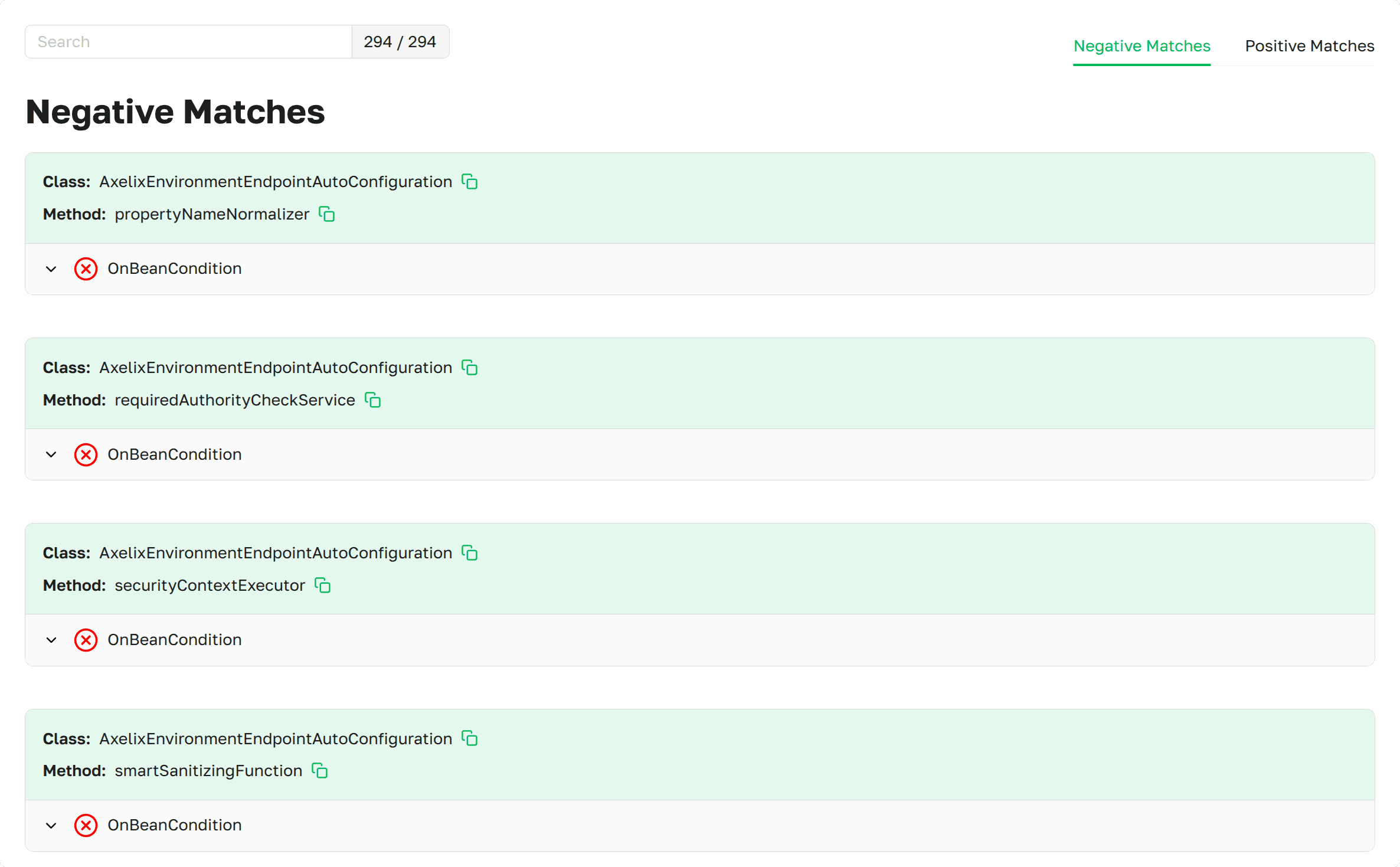
Page Conditions dans l’interface Axelix
La page est en lecture seule et accessible à tous les utilisateurs authentifiés : VIEWER, EDITOR, ADMIN et SUPER_ADMIN peuvent tous l’ouvrir. Consultez Rôles et autorités pour obtenir la matrice complète des rôles et autorités.
Deux onglets se trouvent en haut — Negative Matches (par défaut) et Positive Matches — avec un champ de
recherche unique au-dessus et un compteur au format <matching> / <total> correspondant à l’onglet actif.
Chaque onglet est organisé de la même manière : une liste de classes de configuration (et, le cas échéant, la méthode
@Bean concernée à l’intérieur). L’en-tête de chaque entrée affiche :
- Class: la classe pleinement qualifiée à laquelle appartient l’annotation conditionnelle. Un contrôle de copie situé à côté copie le nom complet.
- Method: le nom de la méthode
@Bean— affiché uniquement lorsque la condition était placée sur une méthode plutôt que sur la classe elle-même.
Sous l’en-tête se trouve une liste de conditions individuelles. Chaque condition est une ligne d’accordéon dont
l’étiquette est le nom court de la condition (par exemple OnClassCondition, OnPropertyCondition). Son ouverture
révèle le message descriptif produit par Spring lors de son évaluation. Une icône d’état à gauche de chaque ligne
indique le résultat :
- ✓ — condition satisfaite.
- ✗ — condition non satisfaite.
Onglet Negative Matches
Une liste à défilement des configurations évaluées par Spring dont le résultat global était non satisfait, c’est-à-dire qu’au moins une condition requise a échoué. Pour chacune de ces configurations, la page répertorie à la fois les conditions ayant échoué (✗) et celles qui ont été satisfaites (✓), afin que vous puissiez voir exactement quelle vérification a fait basculer le résultat.
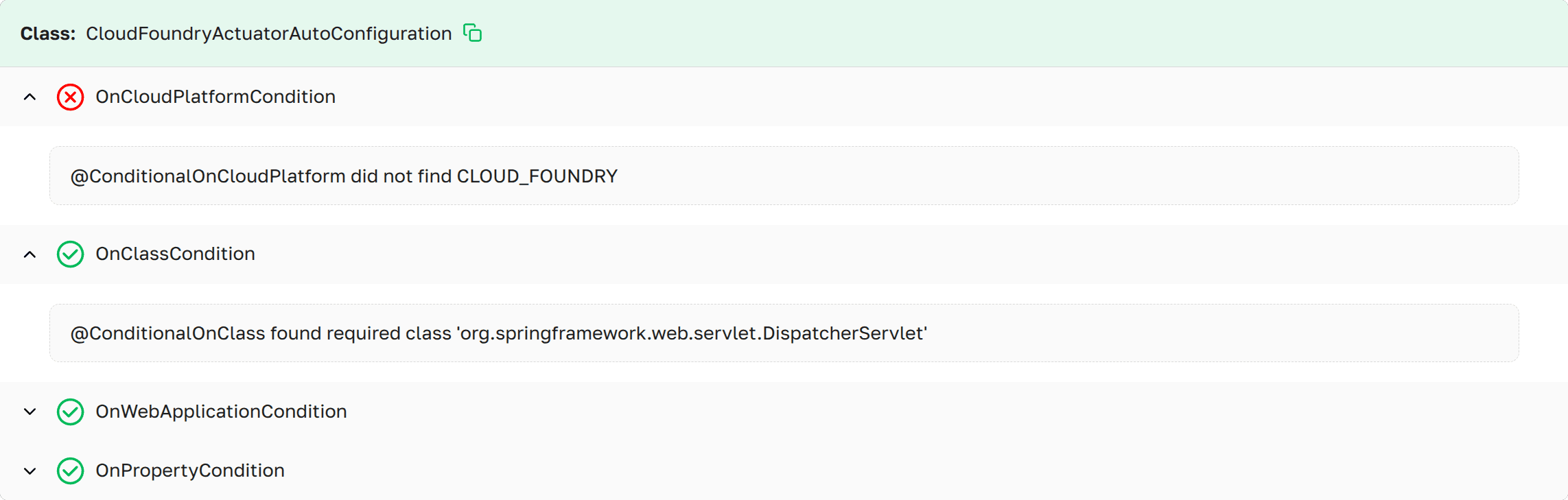
Correspondances négatives des conditions dans l’interface Axelix
Onglet Positive Matches
Une liste à défilement des configurations dont le résultat global était satisfait : toutes les conditions requises ont réussi. Chaque entrée affiche les conditions satisfaites (✓) et le message expliquant pourquoi chacune a réussi.
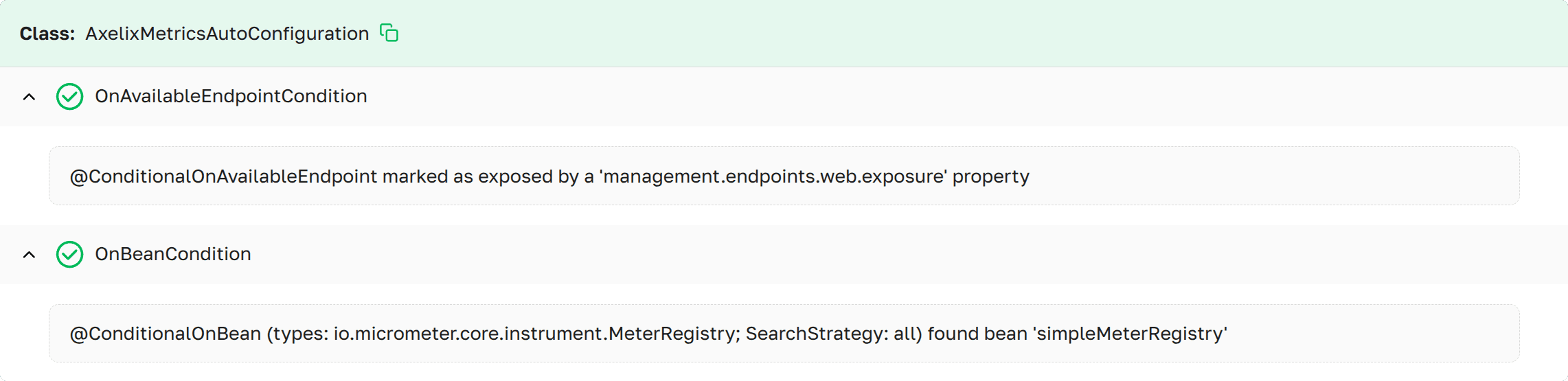
Correspondances positives des conditions dans l’interface Axelix
Outils MCP
Le rapport d’auto-configuration est également exposé aux agents IA via MCP. Consultez le catalogue des outils MCP.
Activer l’endpoint Actuator dédié
Si vous utilisez Axelix 1.2.0 ou une version ultérieure, rien de tout cela n’est nécessaire : le starter enregistre lui-même ses endpoints Actuator personnalisés et Axelix n’exige plus que les endpointshealth/info soient activés — il fonctionne parfaitement sans eux. Aucune configuration n’est nécessaire ici.
La page s’appuie sur l’endpoint Actuator axelix-conditions fourni par l’Axelix Spring Boot Starter. Exposez-le via
les propriétés standard de Spring Boot Actuator — consultez Configurer Spring Boot
Starter pour obtenir la liste complète
des endpoints Axelix et la configuration associée :
management.endpoints.web.exposure.include=axelix-conditionsVoir aussi
- Beans Spring — les lignes de beans renvoient ici via
@AutoConfiguration class/ Who defines this bean?. - Configurer Master
- Configurer Spring Boot Starter
Tâches planifiées
La page Tâches planifiées répertorie toutes les tâches @Scheduled d’une application Spring Boot et montre le déroulement de leurs exécutions récentes. Vous pouvez également activer ou désactiver une tâche, modifier sa planification et l’exécuter à la demande.
Caches
La page Caches répertorie tous les caches Spring de l’application et montre l’efficacité de chacun. Vous pouvez également vider un cache ou le désactiver à l’exécution, sur une instance ou sur plusieurs à la fois.