

Mur de supervision
Le Wallboard est la page d’accueil par défaut d’Axelix.
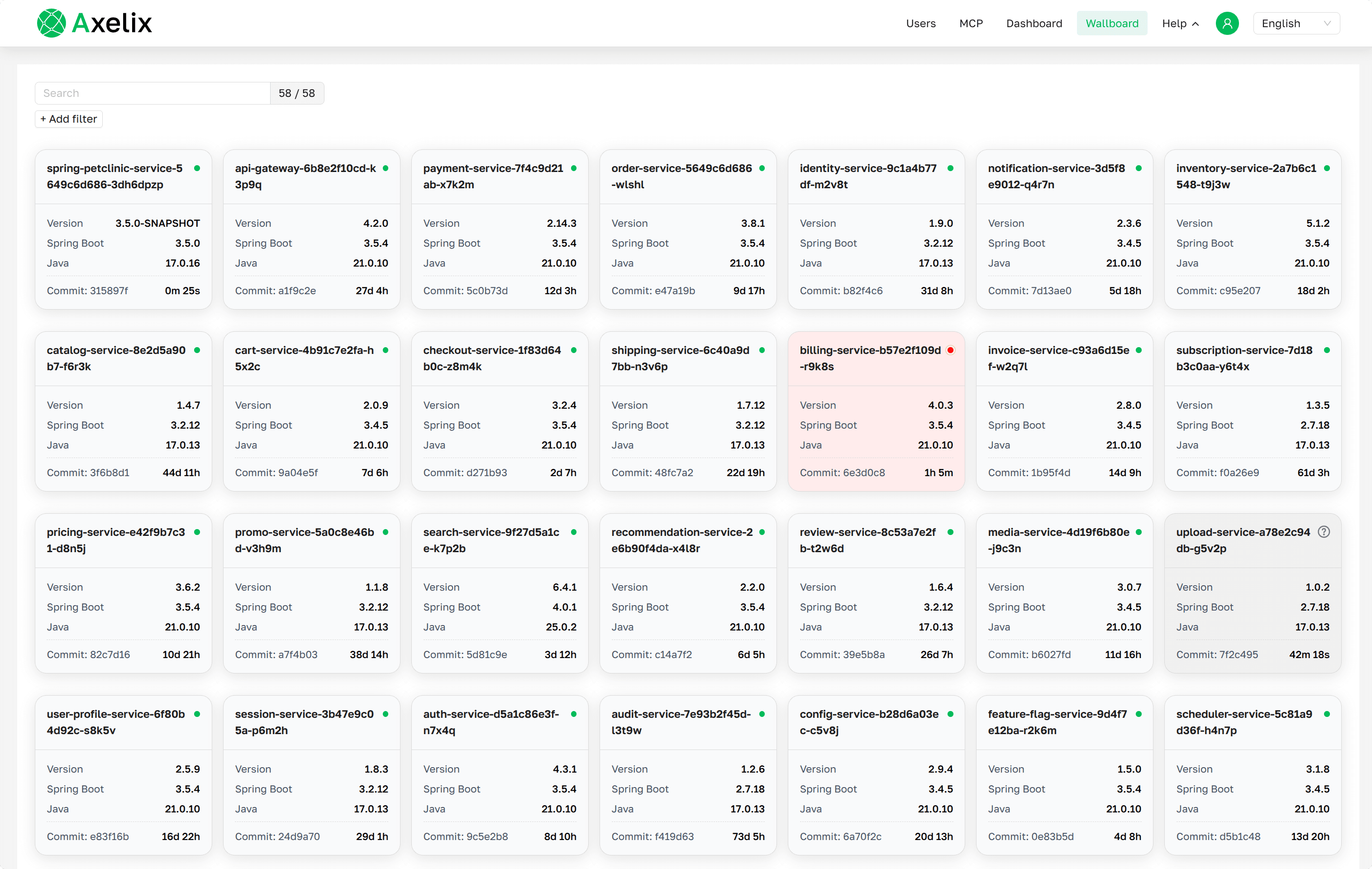
Le Wallboard dans l’interface utilisateur d’Axelix
Il présente chaque instance Spring Boot découverte par Axelix Master sous la forme d’une grille de cartes compactes, chacune indiquant l’état de santé en direct de l’instance et un résumé rapide de son environnement d’exécution. Cliquer sur une carte ouvre le Service Profile de cette instance.
Cartes de service
Chaque carte représente une instance découverte. L’en-tête de la carte contient le nom du service et un indicateur d’état à droite :
- Un point vert fixe — l’instance est UP.
- Un point rouge clignotant — l’instance est DOWN.
- Une icône de point d’interrogation — Axelix Master n’a pas pu déterminer l’état de l’instance (UNKNOWN).
Les cartes dont l’état n’est pas UP sont affichées avec un arrière-plan de la couleur correspondant à l’état afin de ressortir dans la grille.
Le corps de la carte répertorie les informations d’exécution collectées par Axelix lors de l’enregistrement de l’instance :
- Version : la version propre au service (la version de l’artefact Maven/Gradle).
- Spring Boot : la version de Spring Boot avec laquelle l’instance a été construite.
- Java : la version Java de la JVM en cours d’exécution, par exemple
21.0.10.
La ligne inférieure de la carte affiche à gauche le SHA Git court du build, sous la forme Commit: 315897f (à partir
de métadonnées de type git-commit-id, lorsque l’application les expose). À droite, elle indique depuis combien de temps l’instance est
enregistrée auprès de Master, par exemple 27d 4h.
Cliquer n’importe où sur la carte ouvre l’écran Vue d’ensemble du Service Profile de cette instance.
Recherche et filtres
Le champ de recherche situé au-dessus de la grille filtre les cartes par nom de service (correspondance de sous-chaîne insensible à la casse). Le compteur à
droite affiche <matches> / <total>.
Le bouton + Add filter situé à côté de la recherche ouvre une fenêtre contextuelle avec trois champs :
- Field — l’une des valeurs Spring Boot, Java, Spring Framework, Kotlin.
- Comparison — Equal, Less than or equal ou Greater than or equal. La comparaison tient compte du versionnement sémantique ; ainsi,
<= 3.2traite le numéro de correctif absent comme zéro : il correspond à3.1.xet3.2.0, mais pas à3.2.1ni aux versions ultérieures. - Value — une version extraite des instances actuellement présentes dans le parc. Seules les versions présentes sur au moins une carte sont proposées ; vous ne pouvez donc pas créer un filtre qui ne correspond à rien.
Enregistrer le filtre ajoute un tag supprimable entre la recherche et la grille, restreint les cartes affichées et inscrit le
filtre dans l’URL sous la forme du paramètre de requête ?f=Field:Operator:Value. Les URL de Wallboard filtrées peuvent être ajoutées aux favoris et
partagées. Ajoutez d’autres filtres en répétant l’opération — tous les filtres actifs doivent correspondre pour qu’une carte soit affichée.
Accès MCP
Les données du Wallboard sont exposées sous forme d’outil MCP, ce qui permet à un agent IA connecté au serveur MCP intégré d’Axelix Master de répertorier chaque instance gérée avec les mêmes champs que ceux affichés sur les cartes. Consultez le catalogue MCP.
Voir aussi
Spring Framework
Le tableau de bord Spring Framework indique combien de services du parc s’exécutent avec Open Session in View activé.
Profil de service
Le Service Profile est l’espace consacré à chaque instance dans Axelix. Il regroupe tous les écrans de diagnostic et d’inspection d’une même instance Spring Boot derrière une barre latérale unique, ce qui vous permet de passer de Beans à Loggers, Thread Dumps et aux autres écrans sans perdre le contexte de l’instance consultée.