

Caches
La page Caches répertorie tous les caches Spring de l’application et montre l’efficacité de chacun. Vous pouvez également vider un cache ou le désactiver à l’exécution, sur une instance ou sur plusieurs à la fois.
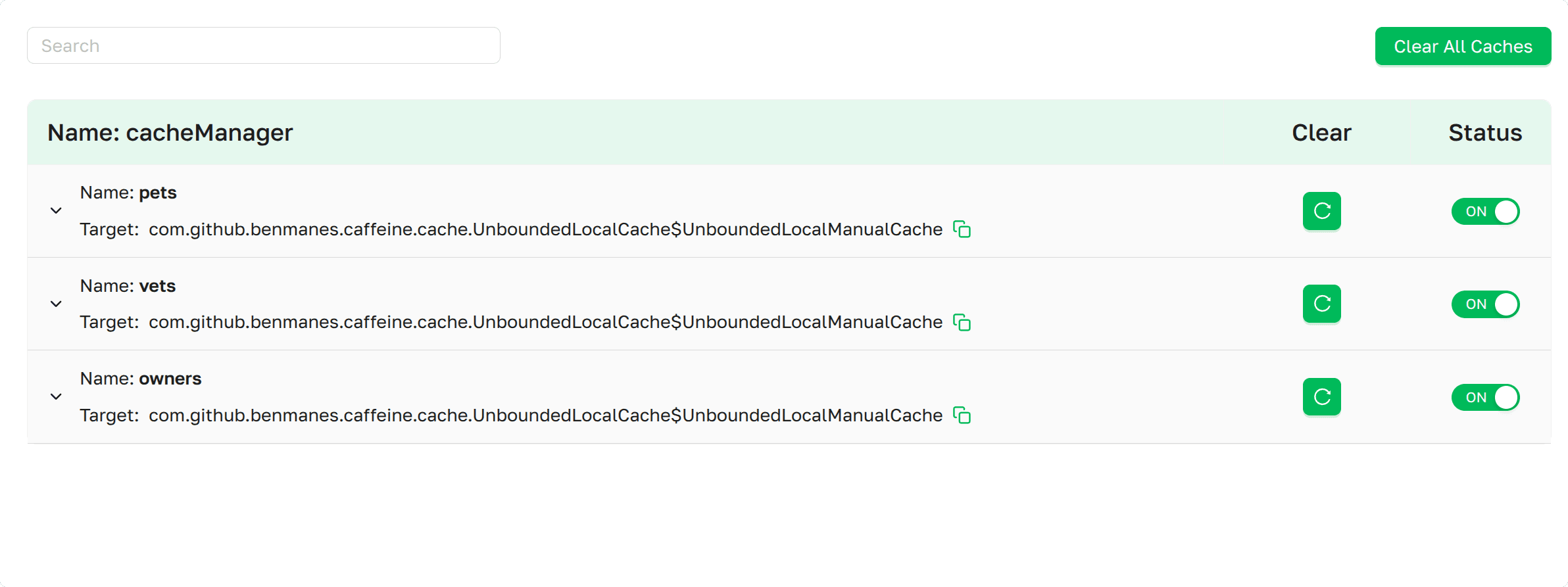
Page Caches dans l’interface Axelix
Un cache qui renvoie des données obsolètes ou dont les accès aboutissent rarement est difficile à repérer de l’extérieur : l’application continue de fonctionner, mais de manière incorrecte ou lente. La page Caches montre les performances de chaque cache et vous permet de le vider ou de le désactiver sans redémarrage.
La page est accessible à tous les utilisateurs authentifiés : VIEWER, EDITOR, ADMIN et SUPER_ADMIN
peuvent tous l’ouvrir et consulter les statistiques des caches. Vider un cache exige l’autorité caches:clear, et
activer ou désactiver un cache exige caches:toggle. Ces deux autorités sont accordées par les rôles intégrés
EDITOR, ADMIN et SUPER_ADMIN. Les utilisateurs qui ne les possèdent pas voient les mêmes contrôles, mais
Axelix les laisse désactivés et explique pourquoi dans une info-bulle au survol. Consultez Rôles et
autorités pour obtenir la matrice
complète des rôles et autorités.
Contenu de la page
La page répertorie les caches regroupés par gestionnaire de cache. Pour chaque cache, vous voyez son nom et la classe
du cache natif sous-jacent, par exemple java.util.concurrent.ConcurrentHashMap pour un ConcurrentMapCache. Vous
pouvez rechercher dans la liste par nom de cache ou de gestionnaire de cache.
Détails du cache
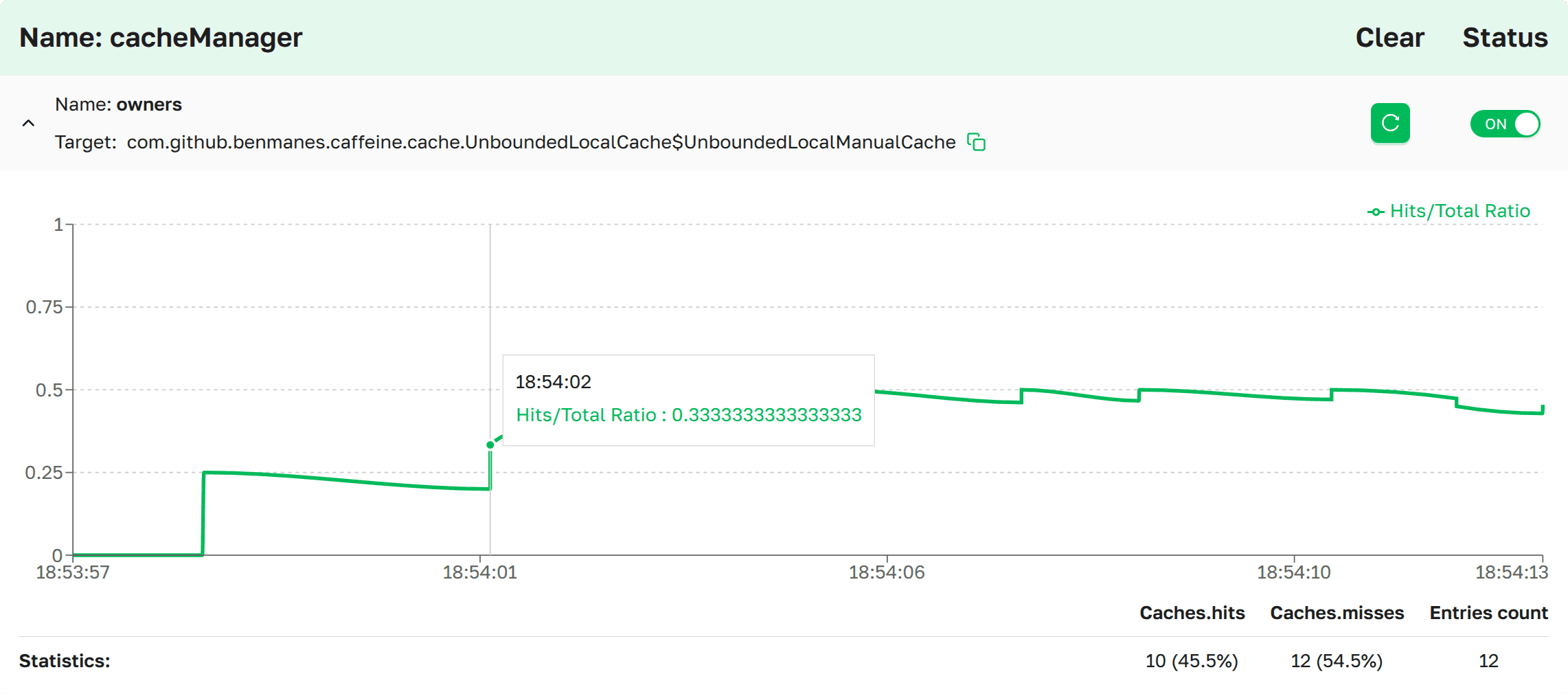
Détails du cache dans l’interface Axelix
Lorsque l’application a accédé à un cache au moins une fois, vous pouvez l’ouvrir pour voir son efficacité. Les caches sans accès enregistré restent dans la liste, mais ne peuvent pas être ouverts.
Le graphique Hits/Total Ratio montre la proportion d’accès ayant abouti au fil du temps, de 0 à 1. Un ratio qui reste faible signifie que la plupart des accès n’aboutissent pas : le cache consomme donc de la mémoire sans éviter beaucoup de travail. Survolez le graphique pour voir le ratio exact à un moment donné.
Sous le graphique, Statistics résume les accès enregistrés :
- Hits et Misses : nombre d’accès ayant trouvé une valeur et nombre de ceux qui n’en ont pas trouvé, avec leur part de l’ensemble des accès.
- Entries count : nombre estimé d’entrées dans le cache. Cette information n’apparaît que lorsque le cache peut
indiquer sa taille, ce qui est actuellement le cas de
Cachede Caffeine et des caches reposant surConcurrentHashMap, commeConcurrentMapCache.
Gestion des caches
Chaque action ci-dessous demande une confirmation avant de modifier l’application en cours d’exécution.
Vider un cache
Videz un cache lorsqu’il contient des données obsolètes, par exemple après avoir modifié un enregistrement directement dans la base de données. Cliquez sur Clear à côté d’un cache pour supprimer toutes ses entrées, ou sur Clear All Caches pour vider tous les caches de l’application. L’application remplit à nouveau les caches lors des accès suivants.
Activer ou désactiver un cache
Utilisez le commutateur Status pour désactiver un cache à l’exécution. Tant qu’un cache est désactivé, aucun accès n’aboutit et les nouvelles valeurs ne sont pas stockées : l’application récupère donc les données à la source à chaque appel. Cela permet de vérifier si un bug provient des données mises en cache. Réactivez le cache pour reprendre la mise en cache.
Gérer les caches sur plusieurs instances
Chaque réplica d’une application conserve sa propre copie d’un cache : le vider sur un réplica laisse donc des entrées obsolètes sur les autres. Ouvrez Instances à côté du champ de recherche pour choisir les instances de l’application auxquelles une action s’applique. La liste affiche chaque instance avec son commit et son état.
L’instance que vous avez ouverte est toujours incluse et ne peut pas être désélectionnée. Cochez les autres instances une par une ou utilisez Select all other instances. Le bouton indique le nombre d’instances sélectionnées, ou All lorsque toutes le sont.
La sélection s’applique à toutes les actions de la page : Clear All Caches, le vidage d’un seul cache et le commutateur Status. Si certaines instances sélectionnées sont injoignables, l’action s’applique néanmoins aux autres. Les statistiques de la page appartiennent toujours à l’instance que vous avez ouverte.
Le sélecteur n’apparaît que lorsque l’application possède plusieurs instances. Il est réinitialisé à l’instance actuelle lorsque vous passez à une autre instance.
Outils MCP
Les caches peuvent également être inspectés et vidés par un agent IA via MCP. Consultez le catalogue des outils MCP.
Propriétés
La gestion des caches est activée par défaut. Pour la désactiver entièrement, définissez
axelix.sbs.cache.management.enabled=false. Consultez Gestion du
cache pour plus de
détails.
Activer l’endpoint Actuator dédié
Si vous utilisez Axelix 1.2.0 ou une version ultérieure, rien de tout cela n’est nécessaire : le starter enregistre lui-même ses endpoints Actuator personnalisés et Axelix n’exige plus que les endpointshealth/info soient activés. Il fonctionne parfaitement sans eux. Aucune configuration n’est nécessaire ici.
La page s’appuie sur l’endpoint Actuator axelix-caches fourni par l’Axelix Spring Boot Starter. Exposez-le via les
propriétés standard de Spring Boot Actuator. Consultez Configurer Spring Boot
Starter pour obtenir la liste complète
des endpoints Axelix et la configuration associée :
management.endpoints.web.exposure.include=axelix-cachesVoir aussi
Conditions
La page Conditions présente le rapport d’auto-configuration Spring Boot de l’instance gérée : chaque évaluation @Conditional effectuée par Spring au démarrage, répartie dans deux onglets selon le résultat.
Contrôle des transactions
La page Contrôle des transactions repère les méthodes @Transactional qui monopolisent une connexion à la base de données plus longtemps que nécessaire : appels réseau bloquants, requêtes N+1 et pagination en mémoire dans la transaction. Pour chaque problème, elle indique où il se produit afin que vous puissiez retrouver l’endroit dans le code.