

Geplante Aufgaben
Die Seite Scheduled Tasks listet alle @Scheduled-Aufgaben einer Spring Boot-Anwendung auf und zeigt die Ergebnisse ihrer letzten Ausführungen. Sie können Aufgaben außerdem aktivieren oder deaktivieren, ihren Zeitplan ändern und sie bei Bedarf ausführen.
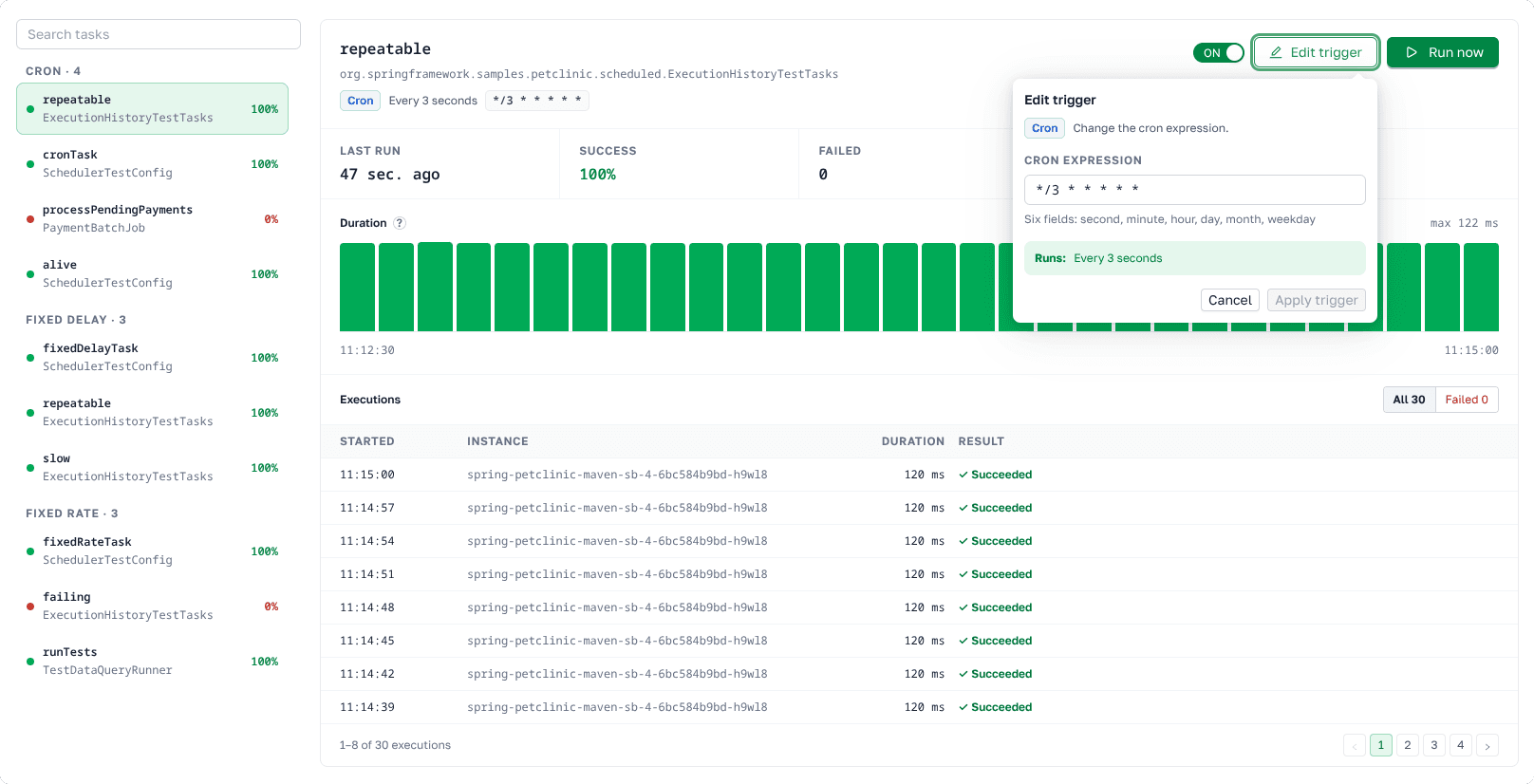
Scheduled Tasks in der Axelix-Benutzeroberfläche
Eine @Scheduled-Aufgabe läuft im Hintergrund. Dass sie fehlschlägt oder langsamer wird, fällt daher oft erst auf,
wenn ihre Auswirkungen ausbleiben. Diese Seite zeigt alle geplanten Aufgaben der Anwendung und die Ergebnisse ihrer
letzten Ausführungen. Außerdem können Sie ihren Zeitplan ohne erneute Bereitstellung ändern.
Zum Aktivieren oder Deaktivieren einer Aufgabe, Bearbeiten ihres Triggers und Ausführen bei Bedarf ist die
Berechtigung scheduled-tasks:write erforderlich. Sie gehört zu den integrierten Rollen EDITOR, ADMIN und
SUPER_ADMIN. Benutzer ohne diese Berechtigung sehen dieselben Steuerelemente, Axelix deaktiviert sie jedoch und
erklärt den Grund beim Bewegen des Mauszeigers darüber in einem Tooltip.
Was die Seite zeigt
Die Aufgaben sind nach Trigger-Typ gruppiert:
- Cron-Aufgaben laufen zu den durch einen Cron-Ausdruck beschriebenen Zeiten, etwa
0 0/15 9-17 * * MON-FRI. - Fixed delay-Aufgaben warten nach dem Ende jeder Ausführung das angegebene Intervall ab. Ausführungen überschneiden sich daher nie.
- Fixed rate-Aufgaben starten in festen Intervallen, jeweils ab dem Start der vorherigen Ausführung gerechnet.
Sie können die Liste nach Klassen- oder Methodennamen durchsuchen. Neben jeder Aufgabe zeigt die Seite ihre Erfolgsquote über die gespeicherten Ausführungen. So fallen fehlschlagende Aufgaben auf, ohne sie zu öffnen. Eine Quote von mindestens 90 % gilt als gesund. Deaktivierte Aufgaben zeigen OFF statt einer Quote.
Wenn Sie eine Aufgabe auswählen, zeigt die Seite ihren vollständigen Klassennamen und ihren Zeitplan in Worten, beispielsweise „Alle 3 Sekunden“. Bei Cron-Aufgaben steht neben der Beschreibung auch der Ausdruck selbst.
Ausführungsverlauf
Jede Ausführung wird erfasst, ob sie vom Zeitplan oder durch Klicken auf Run now gestartet wurde. Master sammelt die Ausführungen aller Instanzen der Anwendung; der Verlauf einer Aufgabe ist daher instanzübergreifend. Die Zusammenfassung umfasst alle gespeicherten Ausführungen:
- Last run: wie lange der Start der letzten Ausführung zurückliegt.
- Success: der Anteil der Ausführungen, die ohne Ausnahme beendet wurden.
- Failed: die Anzahl der Ausführungen, die eine Ausnahme ausgelöst haben.
- Avg und p95: die durchschnittliche Dauer und die Dauer, innerhalb derer 95 % der Ausführungen enden. Ein deutlich über dem Durchschnitt liegender p95-Wert bedeutet, dass manche Ausführungen gelegentlich hängen bleiben.
Das Diagramm Duration zeigt die letzten 30 Ausführungen von alt nach neu und markiert fehlgeschlagene Ausführungen. Die Balkenhöhe ist nicht linear, damit kurze Ausführungen neben einem langsamen Ausreißer sichtbar bleiben. Bewegen Sie den Mauszeiger über einen Balken, um Startzeit, Dauer und bei einem Fehler den Fehlertyp zu sehen.
Wenn eine Aufgabe fehlgeschlagen ist, gruppiert Failures by error type die Fehler nach Ausnahmeklasse, beginnend mit der häufigsten. Für jede Gruppe sehen Sie die neueste Fehlermeldung und ihren Zeitpunkt. So erkennen Sie sofort, ob sich eine Ursache wiederholt oder die Fehler unabhängig voneinander auftreten.
Die Tabelle Executions listet dieselben letzten 30 Ausführungen mit Startzeit, ausführender Instanz, Dauer und Ergebnis auf. Wechseln Sie zu Failed, um nur fehlgeschlagene Ausführungen zu sehen.
Der Verlauf wird bei geöffneter Seite nicht automatisch aktualisiert. Wählen Sie die Aufgabe erneut aus, um neue Ausführungen zu sehen. Bis Master die erste Ausführung einer Aufgabe empfängt, erscheint statt des Verlaufs No execution data for this task.
Aufbewahrung des Ausführungsverlaufs
Master speichert den Verlauf in seiner Datenbank und entfernt alte Ausführungen nach einem Zeitplan. Diese Master-Eigenschaften steuern die Aufbewahrung (siehe auch Master konfigurieren):
| Eigenschaft | Standardwert | Beschreibung |
|---|---|---|
axelix.master.scheduled-tasks.history.retention | 30d | Wie lange Master eine Ausführung aufbewahrt. Ältere Ausführungen werden bei der nächsten Bereinigung gelöscht. |
axelix.master.scheduled-tasks.history.max-executions-per-task | 50 | Wie viele der neuesten Ausführungen Master pro Aufgabe aufbewahrt. |
axelix.master.scheduled-tasks.history.cleanup.schedule | 0 */10 * * * * | Cron-Ausdruck des Bereinigungsjobs. Standardmäßig läuft er alle 10 Minuten. |
axelix.master.scheduled-tasks.history.retention=7d
axelix.master.scheduled-tasks.history.max-executions-per-task=100
Aufgaben verwalten
Diese Aktionen gelten für die geöffnete Instanz. Andere Instanzen derselben Anwendung behalten ihren aktuellen Zustand und Zeitplan.
Aufgabe aktivieren oder deaktivieren
Mit dem Schalter ON / OFF verhindern Sie die zeitplangesteuerte Ausführung einer Aufgabe, etwa während der Wartung eines nachgelagerten Systems. Axelix fragt zuvor nach einer Bestätigung. Wenn Sie eine Aufgabe während einer Ausführung deaktivieren, läuft diese Ausführung zu Ende; danach ignoriert die Aufgabe ihren Zeitplan. Schalten Sie sie wieder auf ON, um den Zeitplan fortzusetzen.
Trigger bearbeiten
Klicken Sie auf Edit trigger, um den Ausführungszeitpunkt zu ändern. Der neue Zeitplan gilt sofort, ohne Anwendungsneustart.
- Geben Sie bei einer Cron-Aufgabe einen neuen Ausdruck mit sechs Feldern ein: Sekunde, Minute, Stunde, Tag, Monat, Wochentag. Axelix prüft den Ausdruck während der Eingabe. Die Vorschau zeigt die Ausführungszeiten (Runs:) oder den Grund für einen ungültigen Ausdruck (Invalid:).
- Geben Sie bei Fixed-delay- oder Fixed-rate-Aufgaben das neue Intervall als ganze Zahl von Millisekunden größer als 0 ein.
Apply trigger bleibt deaktiviert, bis der Wert gültig ist und vom aktuellen Wert abweicht.
Aufgabe sofort ausführen
Klicken Sie auf Run now und bestätigen Sie, um die Aufgabe einmal sofort auszuführen. Dies ändert ihren Zeitplan nicht. So können Sie einen fehlgeschlagenen Job erneut versuchen oder eine Korrektur prüfen, ohne auf den nächsten geplanten Lauf zu warten.
MCP-Tools
Ein KI-Agent kann geplante Aufgaben auch über MCP untersuchen. Siehe den MCP-Tool-Katalog.
Dedizierten Actuator-Endpunkt aktivieren
Ab Axelix 1.2.0 ist dies nicht mehr erforderlich: Der Starter registriert seine eigenen Actuator-Endpunkte selbst, und Axelix benötigt keine aktivierten health/info-Endpunkte mehr. Es funktioniert auch ohne diese Endpunkte. Hier ist keine Konfiguration erforderlich.
Diese Seite verwendet den Actuator-Endpunkt axelix-scheduled-tasks, den der Axelix Spring Boot Starter bereitstellt.
Geben Sie ihn über die üblichen Spring Boot Actuator-Eigenschaften frei. Die vollständige Liste der Axelix-Endpunkte
und die zugehörige Einrichtung finden Sie unter Spring Boot Starter konfigurieren.
management.endpoints.web.exposure.include=axelix-scheduled-tasksSiehe auch
Konfigurationseigenschaften
Die Seite Configuration Properties listet alle in der Spring-Boot-Instanz registrierten @ConfigurationProperties-Beans nach Bean-Klasse gruppiert auf, einschließlich Eigenschaftspräfix und der Werte, die Spring aktuell an die Bean bindet.
Bedingungen
Die Seite Conditions zeigt den Spring-Boot-Autokonfigurationsbericht der verwalteten Instanz: jede @Conditional-Auswertung, die Spring beim Start durchgeführt hat, nach Ergebnis auf zwei Tabs verteilt.