

Bedingungen
Die Seite Conditions zeigt den Spring-Boot-Autokonfigurationsbericht der verwalteten Instanz: jede @Conditional-Auswertung, die Spring beim Start durchgeführt hat, nach Ergebnis auf zwei Tabs verteilt.
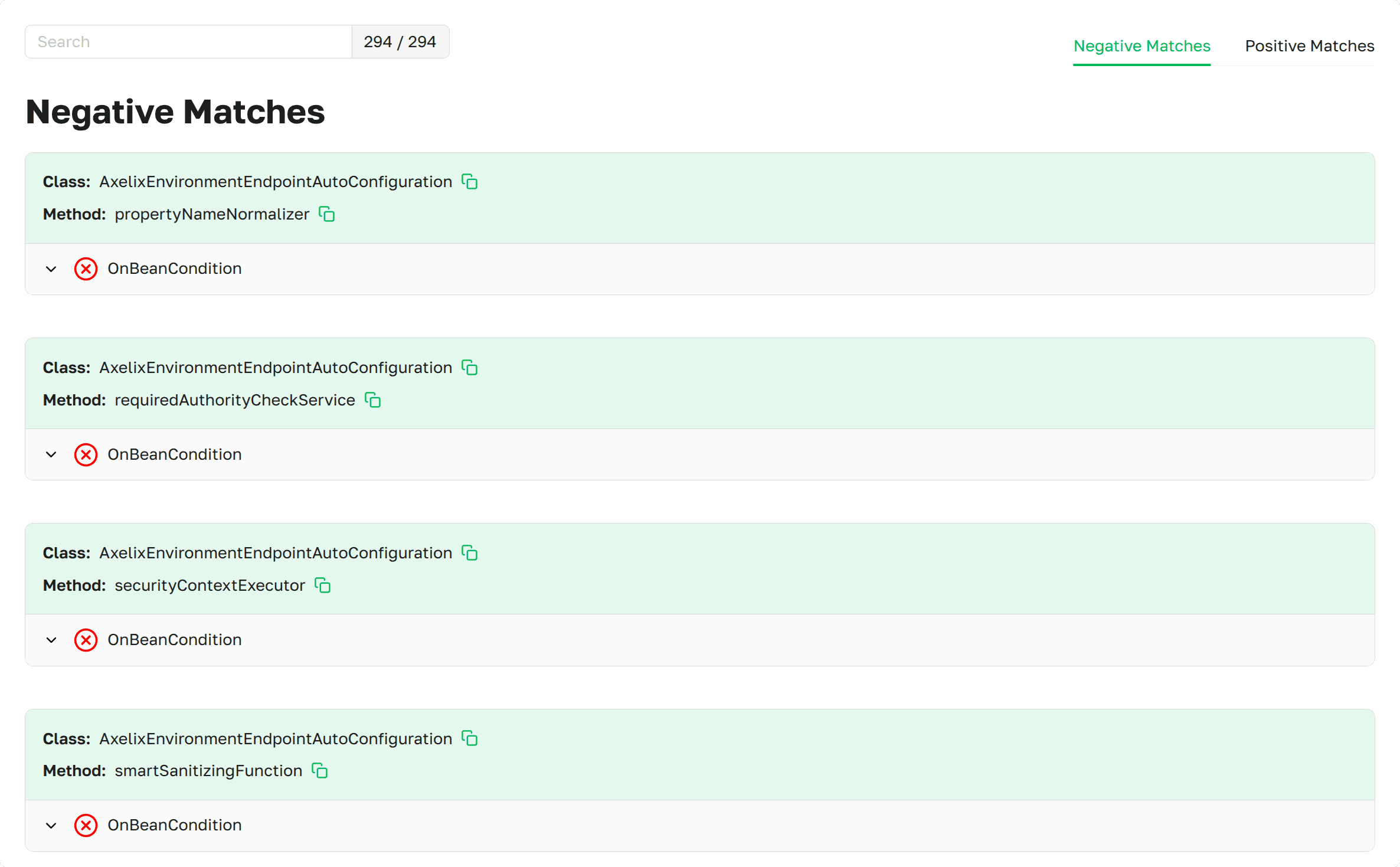
Die Seite Conditions in der Axelix-Oberfläche
Die Seite ist schreibgeschützt und für alle authentifizierten Benutzer zugänglich: VIEWER, EDITOR, ADMIN und SUPER_ADMIN können sie öffnen. Die vollständige Rollen- und Berechtigungsmatrix finden Sie unter Rollen und Berechtigungen.
Oben befinden sich zwei Tabs: Negative Matches (Standard) und Positive Matches. Darüber stehen ein gemeinsames
Suchfeld und ein Zähler im Format <matching> / <total>, der sich auf den aktuell ausgewählten Tab bezieht.
Beide Tabs sind gleich aufgebaut: Sie zeigen eine Liste von Konfigurationsklassen und gegebenenfalls der jeweiligen
@Bean-Methode darin. Die Überschrift jedes Eintrags zeigt:
- Class: die vollständig qualifizierte Klasse, zu der die bedingte Annotation gehört. Ein Kopierelement daneben kopiert den vollständigen Namen.
- Method: den Namen der
@Bean-Methode. Er erscheint nur, wenn die Bedingung auf einer Methode statt auf der Klasse selbst steht.
Unter der Überschrift stehen die einzelnen Bedingungen. Jede Bedingung ist eine aufklappbare Zeile, deren Bezeichnung
den Kurznamen der Bedingung zeigt, etwa OnClassCondition oder OnPropertyCondition. Nach dem Aufklappen sehen Sie die
beschreibende message, die Spring bei der Auswertung erzeugt hat. Ein Statussymbol links zeigt das Ergebnis:
- ✓: Bedingung erfüllt.
- ✗: Bedingung nicht erfüllt.
Tab Negative Matches
Eine scrollbare Liste zeigt die von Spring ausgewerteten Konfigurationen mit dem Gesamtergebnis nicht erfüllt, bei denen also mindestens eine erforderliche Bedingung fehlgeschlagen ist. Für jede solche Konfiguration listet die Seite sowohl die fehlgeschlagenen Bedingungen (✗) als auch die erfüllten Bedingungen (✓) auf. So sehen Sie genau, welche Prüfung ausschlaggebend war.
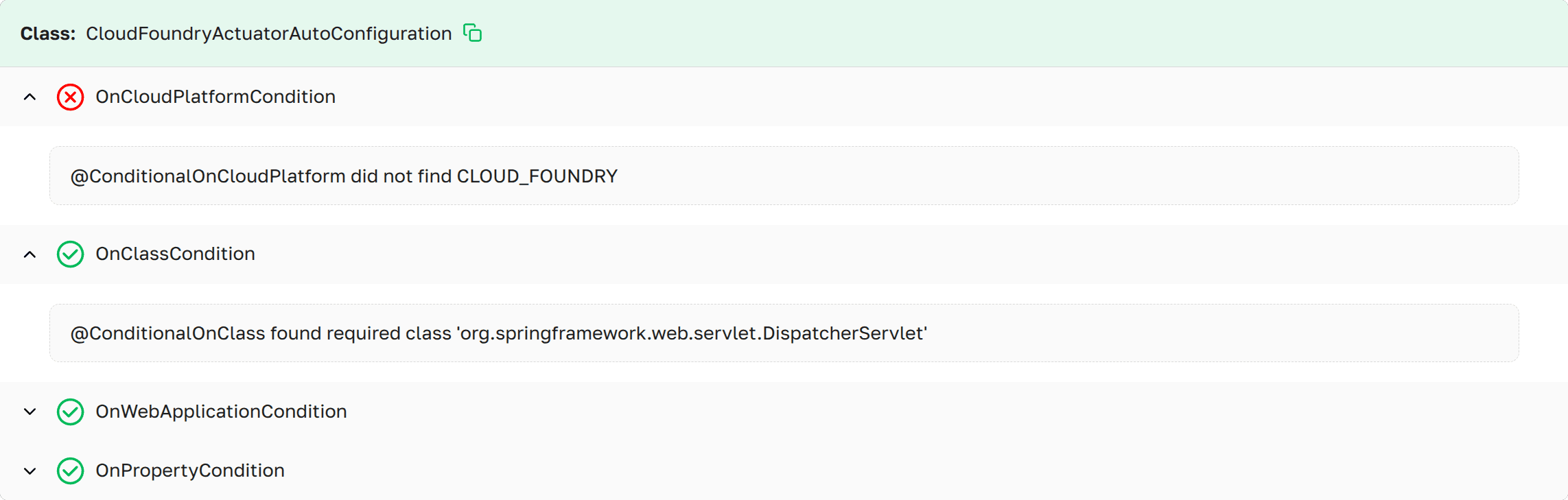
Negative Matches auf der Seite Conditions in der Axelix-Oberfläche
Tab Positive Matches
Eine scrollbare Liste zeigt Konfigurationen mit dem Gesamtergebnis erfüllt, bei denen jede erforderliche Bedingung zutraf. Jeder Eintrag zeigt die erfüllten Bedingungen (✓) und die Meldung, die erklärt, warum die jeweilige Bedingung erfüllt war.
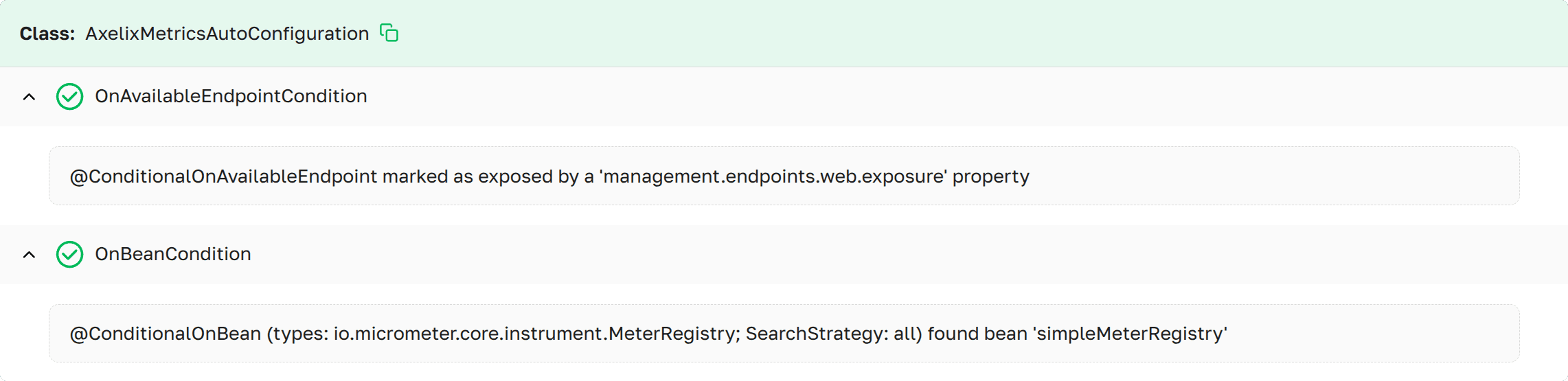
Positive Matches auf der Seite Conditions in der Axelix-Oberfläche
MCP-Werkzeuge
Der Autokonfigurationsbericht steht auch KI-Agenten über MCP zur Verfügung. Siehe MCP-Werkzeugkatalog.
Eigenen Actuator-Endpunkt freigeben
Ab Axelix 1.2.0 ist dies nicht mehr erforderlich: Der Starter registriert seine eigenen Actuator-Endpunkte selbst. Axelix benötigt die Endpunkte health/info nicht mehr und funktioniert auch ohne sie. Hier ist keine Konfiguration erforderlich.
Die Seite verwendet den Actuator-Endpunkt axelix-conditions, den der Axelix Spring Boot Starter bereitstellt. Geben Sie ihn
über die üblichen Spring-Boot-Actuator-Eigenschaften frei. Unter Spring Boot Starter konfigurieren finden Sie
die vollständige Liste der Axelix-Endpunkte und die zugehörige Einrichtung:
management.endpoints.web.exposure.include=axelix-conditionsSiehe auch
- Beans: Bean-Zeilen verlinken über
@AutoConfiguration classund Who defines this bean? hierher. - Master konfigurieren
- Spring Boot Starter konfigurieren
Geplante Aufgaben
Die Seite Scheduled Tasks listet alle @Scheduled-Aufgaben einer Spring Boot-Anwendung auf und zeigt die Ergebnisse ihrer letzten Ausführungen. Sie können Aufgaben außerdem aktivieren oder deaktivieren, ihren Zeitplan ändern und sie bei Bedarf ausführen.
Caches
Die Seite Caches listet alle Spring-Caches der Anwendung auf und zeigt, wie gut sie arbeiten. Sie können einen Cache außerdem zur Laufzeit leeren oder deaktivieren, auf einer Instanz oder auf mehreren zugleich.