

Métriques
La page Metrics répertorie chaque meter Micrometer exposé par une instance Spring Boot gérée, avec un graphique en direct et un filtrage par tags pour chaque métrique.
Les métriques sont automatiquement regroupées par préfixe dans des sections déroulantes extensibles. Chaque groupe représente une catégorie logique de métriques associées, telles que JVM, HTTP ou JDBC. Cette organisation vous permet de trouver et d’analyser rapidement les métriques appartenant au même domaine fonctionnel.
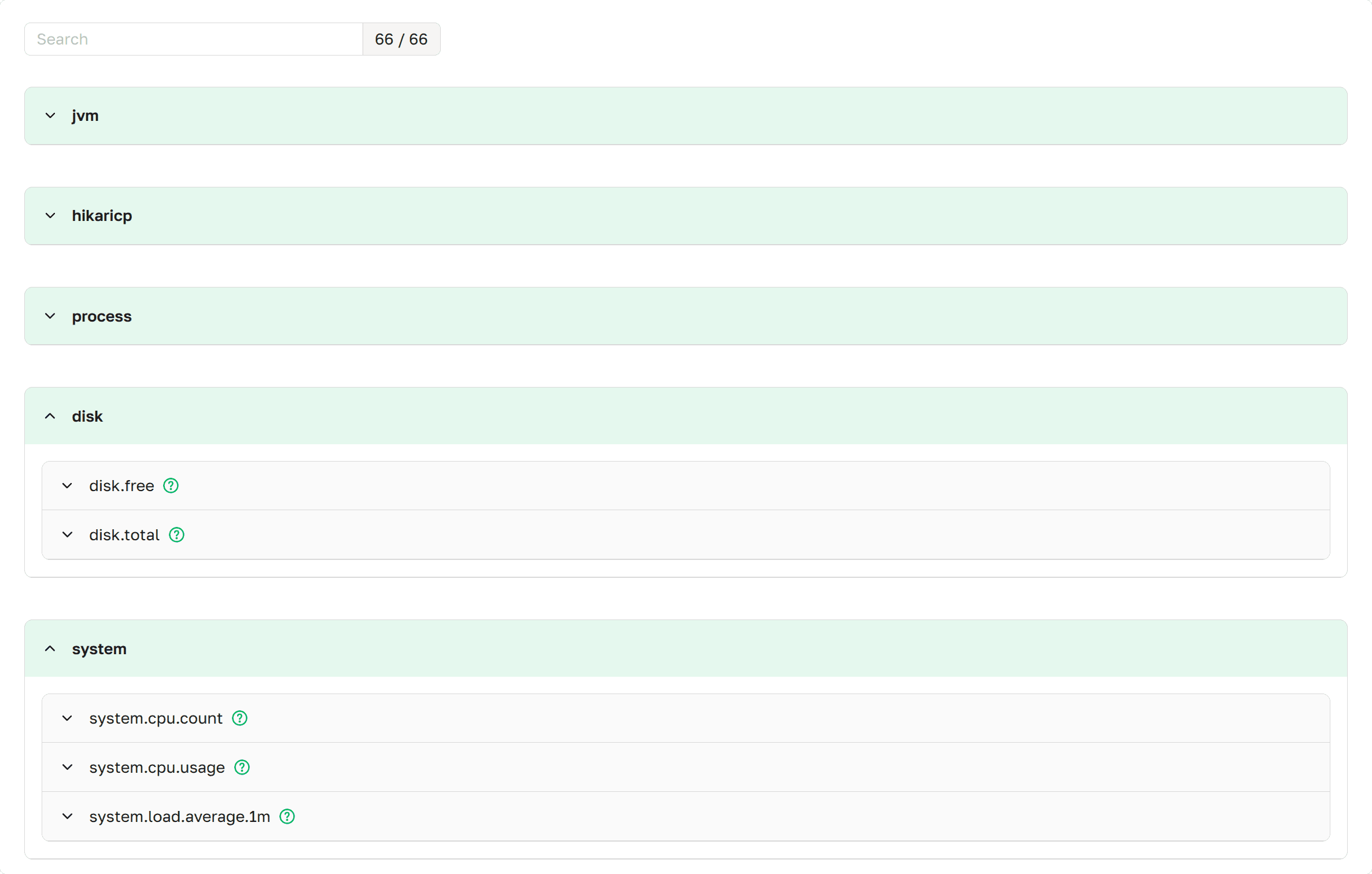
Metrics dans l’interface Axelix
Cette page est en lecture seule et accessible à tout utilisateur authentifié : VIEWER, EDITOR, ADMIN et SUPER_ADMIN peuvent tous l’ouvrir. Consultez Rôles et autorités pour obtenir la matrice complète des rôles et des autorités.
Meters publiés par Axelix
En plus d’afficher les meters que votre application expose déjà, Axelix peut également ajouter ses propres meters Micrometer. Cela se
produit lorsque vous utilisez axelix-spring-boot-X-starter (c’est-à-dire le starter Axelix) et que l’application possède déjà un bean
MeterRegistry.
Si MeterRegistry est enregistré, Axelix ajoute les meters suivants au registre :
axelix_transaction_duration—Timeravec les tagsclassetmethod.axelix_transaction_queries—Counteravec les tagsclassetmethod.axelix_transaction_external_calls—Counteravec les tagsclassetmethod.axelix_cache_requests—Counteravec les tagscacheetresult=hit|miss.axelix_cache_enabled—Gaugeavec le tagcache, qui indique1pour les caches activés et0pour les caches désactivés.
L’endpoint /actuator/prometheus expose également ces métriques (si l’endpoint actuator Prometheus est activé, bien entendu). Cela
signifie que vous pouvez les utiliser pour créer vos propres tableaux de bord personnalisés dans différents systèmes, comme Grafana.
Pour en savoir plus sur chaque métrique, consultez la page correspondante.
Détails de la métrique
La page Metric Details permet d’analyser en détail chaque métrique grâce à des graphiques interactifs, à des valeurs en temps réel et à un filtrage intelligent par tags.
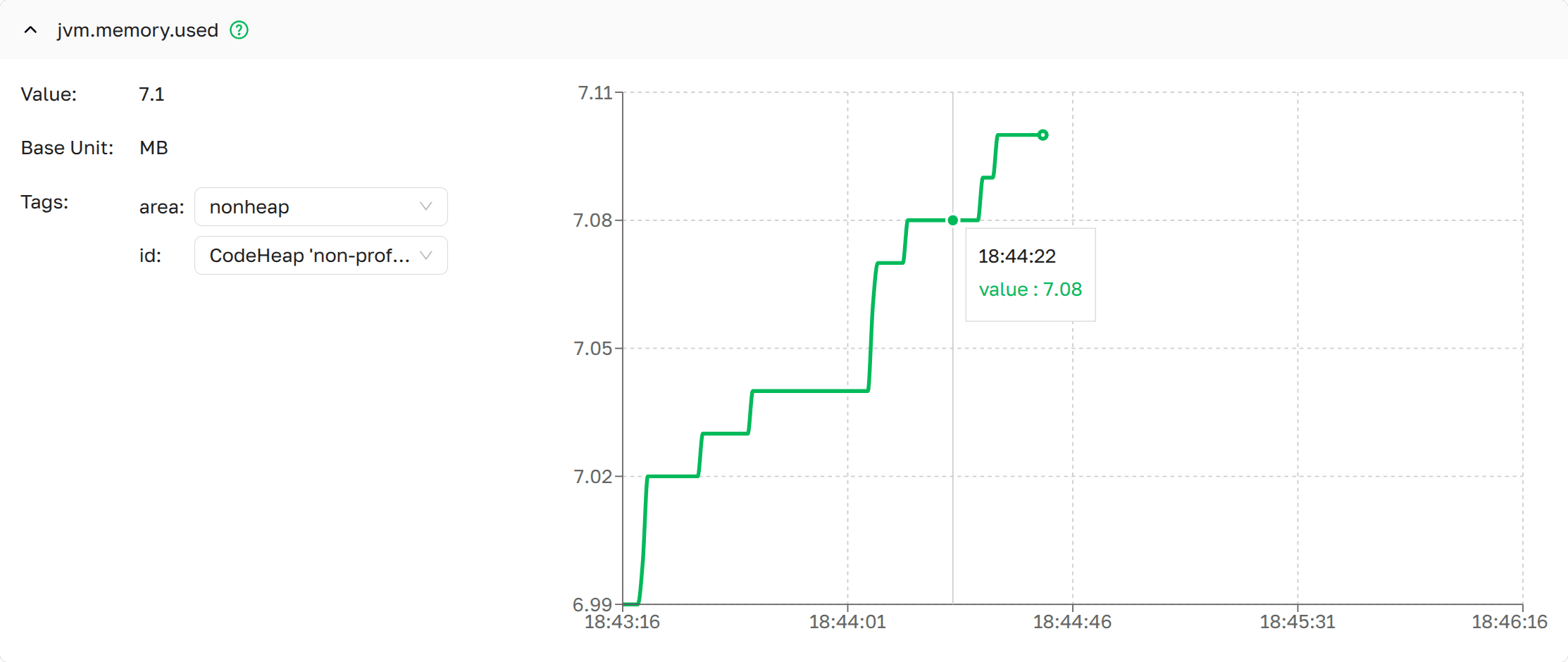
Détails de la métrique JVM Memory dans l’interface Axelix
Structure de la page
En-tête déroulant
- Metric Name : identifiant complet de la métrique (par exemple,
jvm.memory.max) - Description : passez le curseur sur l’icône
 pour découvrir ce que mesure cette métrique.
Panneau gauche : informations actuelles sur la métrique
Affiche des informations en temps réel sur la métrique sélectionnée :
- Value : dernière mesure
- Base Unit : unité de mesure (octets, millisecondes, pourcentage, valeur scalaire, etc.)
- Tags : sélecteurs déroulants permettant de filtrer les mesures selon les dimensions des tags. Seules les combinaisons qui existent réellement sur l’instance sont proposées ; les combinaisons non valides restent visibles, mais sont désactivées.
Panneau droit : graphique des séries temporelles
Graphique en courbes de la valeur de la métrique sur une fenêtre temporelle glissante. La page interroge périodiquement l’instance et réinitialise la fenêtre lorsque celle-ci est écoulée. Le graphique reflète donc le comportement récent, plutôt que l’historique complet depuis le démarrage de l’instance.
Filtrage par tags (exploration détaillée)
La liste des combinaisons de tags valides provient du MeterRegistry Micrometer de l’instance : Axelix ne les invente ni ne les limite.
Lorsque vous choisissez une valeur dans une liste déroulante, les autres se mettent à jour pour n’afficher que les options encore
valides ; les options non valides restent visibles, mais sont désactivées, avec l’info-bulle "This tag value is not valid, considering the values selected for
other tags". Consultez la documentation de référence de Spring Boot pour comprendre le mécanisme sous-jacent : Drilling
Down.
Fonctionnement
Lorsque vous sélectionnez une valeur de tag, les options disponibles pour les autres tags sont filtrées afin de ne conserver que les combinaisons qui existent réellement sur l’instance en cours d’exécution.
Exemple : métriques de mémoire JVM
Pour la métrique jvm.memory.used avec les tags area et id :
area | id | Proposée |
|---|---|---|
| heap | G1 Eden Space | ✅ |
| heap | G1 Survivor Space | ✅ |
| heap | G1 Old Gen | ✅ |
| nonheap | Metaspace | ✅ |
| nonheap | Compressed Class Space | ✅ |
| nonheap | CodeHeap profiled nmethods | ✅ |
| nonheap | CodeHeap non-nmethods | ✅ |
| nonheap | CodeHeap nonprofiled-nmethods | ✅ |
| heap | Metaspace | ❌ |
| nonheap | G1 Old Gen | ❌ |
Activer l’endpoint Actuator dédié
Si vous utilisez Axelix 1.2.0 ou une version ultérieure, aucune de ces étapes n’est nécessaire : le starter enregistre lui-même ses endpoints actuator personnalisés, et Axelix ne nécessite plus l’activation des endpoints health/info : il fonctionne parfaitement sans eux. Aucune configuration n’est nécessaire ici.
Cette page repose sur l’endpoint actuator axelix-metrics fourni par l’Axelix Spring Boot Starter. Exposez-le à l’aide des propriétés
standard de Spring Boot Actuator. Consultez Configuration du Spring Boot
Starter pour obtenir la liste complète des endpoints
Axelix et les informations de configuration associées :
management.endpoints.web.exposure.include=axelix-metricsVoir aussi
Vue d’ensemble
La page Vue d’ensemble fournit des informations sur une instance d’application Spring Boot gérée. Elle présente des métadonnées techniques, des informations d’exécution et des détails de build dans un format organisé et facile à lire.
Journaliseurs
La page Loggers affiche le niveau de journalisation de chaque logger et groupe de loggers dans une instance Spring Boot et permet de le modifier à l’exécution, de façon permanente ou pour une durée limitée.